ラベル 動画 の投稿を表示しています。 すべての投稿を表示

2013年10月30日水曜日

iKeromin の外部コントロール その3


iPad アプリ「iKeromin」(iKero, iKero sora) は、ケロミンからSin 波を出力し、音程を外部からコントロールすることができます。

専用ケーブルの作り方と注意点はその1, その2 に記載しています。
つづけて掲載する予定が、2ヶ月も間が空いてしまいました。

要するに、Sin 波を出せる装置であれば、どんなものでもコントローラになります。
(音量も調整が必要ですが)

Arduino できれいなSin 波をつくるのは少し難しいのですが、
試した所 Tone 関数(PWM 波) でも大丈夫でした。
出力電圧に関しては、あれこれ試した挙げ句、何もくわえなくても直結(iKeromin 接続ケーブル経由)でOKでした(5V 版のArduino Uno と3.3V 版のArduino Fio で確認)。

プログラムは Arduino IDE のサンプルにある

File > Examples > 02.Digital > tonePitchFollower
がそのまま使えます。

analogRead でセンサーを読んで、tone 関数で出力します。

int thisPitch = map(sensorReading, 0, 1023, 200, 1000);

のところでセンサー入力値と出力周波数の範囲を調整できます。
(上記は今回の動画で使用した値。スライド抵抗の入力範囲は0〜5V、出力周波数 200Hz 〜1000Hz(適当))


>>> ケロミン土下座キャンペーン中!!(11/2 追記) <<<

iKeromin の紹介を兼ねた演奏動画


演奏も山口の Mini Maker Faire で少しは鍛えられたでしょうか。


※Mic の入力端子に想定外の信号を入力する事になるので、iPad, iPhone にダメージが加わる可能性があります。この記事を参考にして機器を壊した場合、当方は一切の責任はとりません。

2012年10月29日月曜日

Seeeduino Stalker

少し前に、人からお借りしたのですが、なかなかテストできずにいました。
Seeeduino Stalker - Water Proof Solar Kit です。

Seeeduino Stalker 自体は Arduino 互換(328p@8MHzなので、Fio 相当) で、RTC(カレンダーIC)、バックアップバッテリ、MicroSD スロットなどを搭載した、データロギング用のボードです。RTC チップに温度計機能も持っています。


このKit ではさらに、ソーラーパネルやLipo バッテリ、防水ケースまでセットになっており、はじめての方でもすぐにストーカーにお成りいただけます。

プログラムはFTDI ケーブル相当のUartsBee (Kit に付属) を使うか、


XBee (Series 1) のWireless プログラミングにも対応しています(XBee は別売り)。
UartsBee は5V/3.3V の出力が選べますが、Stalker ボードのIO は 3.3V です。

RTC の読み出しや温度計などのライブラリが用意されており、Micro SD にロギングするサンプルコードもあります(上記Wiki ページの 下の方(Resources) に)。

なによりこの「防水ケース」をテストしてみたかったので、近所の公園にやってきました。


ケースには空気が密封されているので、浮かびます。


この感動を無駄に、動画で。

沈めてみたいな〜と、水を満たしたペットボトルに括り付けてみました。

すみません、本気でコレやってしまいました、、、


ええ、水を入れたペットボトルはウキにもオモリにもなりませぬ、、、
なぜこれで沈むと思ったのか、、、


結局、石で沈めました。


水深は50cm くらいでしょうか。


短時間でしたが、浸水もなく、無事に回収できました。
この時、XBee の電波で温度を送っていたのですが、水に入ると全く受信できなくなりました。


水面ギリギリのこれくらいでもだめ。


このケースは、おそらく庭先などで使う事を想定したもので、水に入れて使うものではないのだと思いますが、GPS を搭載して 川に流してみたいなと思いました。

実際にやる場合は何か許可がいるのでしょうか?
回収できないと困るので、やらないと思いますが、、、


2012年3月16日金曜日

XBee WiFi テスト中


ついにXBee WiFi がやってきました。

XBee WiFi は、その名の通り XBee シリーズのWiFi モジュールです。従来のXBee モジュールとピン互換になっています。サイズはXBee Pro と同サイズなので、少し長め。ちゃんと日本の技適も取得済みです。

出ているピンは 2mm ピッチなので、ブレッドボードでは使えません。これまで XBee Series 1 で使っていた USB Explorer や、5V マイコン用ボード、Arduino 用シールドといった資産があったので、モジュール単体で購入しました。PCBアンテナ版が欲しかったのですが、まだ販売されていなかったので、ワイヤーアンテナ(ホイップアンテナ)版を選択。

、、、いろいろとハマりました。現在もテスト中です。XBee が初めての方は開発キットの購入を強くお勧めします。(こっちは在庫あり?)

まず、USB Explorer はモジュールのシールドケースの厚さがあるため、きちんと刺さりませんでした。(一応使えます)


ハマり箇所
1) 電源が入らない。 うんともすんとも言わない、、、というか、ジ〜〜 っという音がする。
 →この記事を参考に、電源部にコンデンサを追加してみました。(とりあえず手持ちの 100+100 =200uF) 容量不足なのか、原因が別にあるのか、たまに起動しない時があります。

2) X-CTU (Digi 純正設定ツール) で 認識しない。
 →X-CTU の最新版をインストールした上で、さらにソフトのメニューからアップデートをかける必要がありました。(モデムの定義ファイルをダウンロードしてる?)

3) 設定方法がわからない。
 →この記事が大変参考になりました。私もSSID が小文字だったので、AT コマンドで設定しました。(私はXP でXCT 5.2.7.5 使いましたが、特に問題はないと思います。なんで 5.1.0.0 指定なんだろう?)

 →AT コマンドはこの記事を参考にしました。
 →AT コマンドで設定できるので、2) のX-CTU は不要です。

そんなこんなで、やっと動いた、という所です。
初期状態では、UDP とUART(シリアル通信) の相互変換器として使えます。設定を変えれば TCP も使える様です。

IP の設定等は予めモジュールに記憶(DHCP 対応) させておくので、WiFi の設定など正しくできていれば、電源をいれてしばらくすると、Ping 応答するようになります。
設定はシリアル通信(AT コマンド) で簡単にできるので、Arduino 側から設定する事も可能です。Arduino のEthernet 関連スケッチは、純正Ethernet Shield (WIZnet W5100)用なので使えません。


Mac のQuartz Comoser を使って簡単な文字列受信のテストをしてみました。

動画:


XBee WiFi をArduino Fio に差したところ
(こちらもコンデンサを追加しないと動作しませんでした。)


Arduino のスケッチは「H を受けると、LED 点灯、L を受けるとLED 消灯」
Examples > 4. Communication > PhysicalPixel のサンプルです。


もう少し検証した後、コンデンサの追加やプログラムなどを解説できればなと思います。
折角の技適が NG になってしまいますので、間違ってもモジュールに直接ハンダづけはしないでください。

2011年10月20日木曜日

Arduino でタッチセンサー その2

前回紹介した、Capsense 用タッチパッドの作り方動画を作りました。

ニコニコ技術文化祭用なので、今回もニコ動画仕様です。

2011年10月18日火曜日

Arduino でタッチセンサー


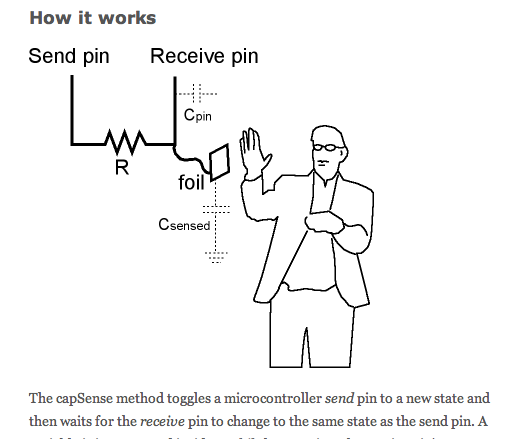
CapSense は静電容量の変化を検出するライブラリで、「タッチセンサー」を作る事が出来ます。
ATMEL QTouch というメーカー純正のライブラリもありますが、それとは別物です。

デジタルピン 2本の間に高抵抗 (100k〜50MΩ程度) を挟み、静電容量の変化を「計測」します。
必要な電子部品は抵抗(普通のカーボン抵抗)のみ。
使用するデジタルピンも自由に割り当てできます。


リンク先サイトの、非常に味のあるイラストに「簡単そう」と思ったのですが、なかなか上手く行きませんでした。


実験中はこんな感じでしたが、イベントで使うので、冒頭の写真のようにシールド化してみました。(サンハヤトのArduino 用ユニバーサル基板)

一度成功すれば、図の通り簡単でした。
パッドの作り方は順次説明していきますが、宣伝です。

今週末(10/22-23)、東京工業大学 大岡山キャンパスにて行われる「ニコニコ技術文化祭2011」に参加します。
(TETRASTYLE ではなく、DJGJ.jp としての参加です。)

都合により10/22(土) のみの参加になります。
23(日) は有料イベントですが、同じものをこちらで展示します。
よろしくお願いします。

2011年10月5日水曜日

USB Newton Keyboard


************************
(2012/7/2 追記)最新情報はこちら。販売方法についてまとめています。
http://dev.tetrastyle.net/2012/06/newton-keyboard-to-usb-converter.html
************************

*****************************
(2012/3/2 追記)さらに小型化しました
*****************************

*****************************
(追記)作り方の詳細をこちらで公開しています。
*****************************

やってしまいました。

Newton は、1993年から1998年にかけて販売された、Apple の「元祖PDA 」シリーズの名称です。
Newton Keyboard はNewton Message Pad の周辺機器で、シリアルポートに接続するタイプのキーボードです。Mac のシリアルポートと同じ、RS422 (mini Din 8pin) を使用しています。当時のMac のキーボードはADB 接続で、全く互換性がありません。

小型で携帯性に優れ、愛好家の手によって palm pilot やHP-200LX などで使うためのドライバも作成されました(主に日本で)。

驚くべき事に、この1995年製のキーボードの情報を、今でも公開している方々が居ます。

中でも、こちら

キーコードやピンアサインなど、独自解析の貴重な資料を活用させて頂きました。
これらの情報を元に、Newton Keyboard が出力する RS-422 信号をArduino で受け、USB のキーボードとして出力します。

USB のキーボードの作り方は、こちらで解説しています。
RS422 はRS232C と同様、レベル変換 IC (今回はLTC485 を使用) を使って、Serial.read() で読むだけです。


折角なので、Camera Connection Kit を使って iPad に入力します。

動画はこちら


なんというか、、、文明開化の音がします。

2011年9月16日金曜日

Arduino Ajax Web Server

MASHUP AWARDS 7 というコンテストが開催されています。
先日、その関連イベントの一つ(Mashup Camp in Tokyo)に参加しました。

Web のAPI はあまり馴染みがなかったのですが、なかなか面白そうです。
この技術をArduino のWeb サーバーに使えば、iPhone とArduino の連携手段として、有力なのではないでしょうか?

次のような手順で作成していきました。

1) GET (HTTP のGET) でArduino Server に値を渡せるようにする
2) XMLHttpRequest でページ遷移なしに値を取得できるようにする
3) JSON 形式で値を返すようにする
4) JSONP 形式で値を返すようにする

Arduino のプログラムは、IDE 標準サンプルの WebServer に少し手を加えただけです。
URL の末尾に付けるオプションに対応するのと、返すHTML データ(の中のJavaScript) に仕掛けがあります。


Arduino のプログラムはこちらです。
<新>http://djgj.sub.jp/TETRASTYLE/arduino/ajax_slim.txt
<旧>http://djgj.sub.jp/TETRASTYLE/arduino/Ajax_WebServer.txt

変更点(2015.10.21):
- Arduino.cc のIDE 1.6.5 に合わせた修正
- メモリ使いすぎだったので変数や関数名、値を短く変更
- "Access-Control-Allow-Origin: *" を追加
- JSONP からJSON に変更
- 外部ホストから操作するhtml のサンプルも追加→(サンプル)
  (Arduino サーバーのIP アドレスは 1) ページ埋め込み 2) ?host=xxx.xxx.xxx.xxx で渡す 3) ページ内のフォームで書き換える の3通り用意しました。

<説明は旧のまま>
Web ブラウザ(IE 未確認) からアクセスします。
サーバーのIPアドレス (標準では http://192.168.1.177/) にアクセスすると、動画のような画面になります。

JSON(P) でデータのみを取得する場合は
<-- data-blogger-escaped-br="" data-blogger-escaped-http:="">
返ってくる値
--> cb({"D":[D0,D1,D2,D3,D4,D5,D6,D7],"A":[A0,A1,A2,A3,A4,A5]});

デジタルポート(D0 - D7) のトグル(ON/OFF) は、各ポート毎、個別に送ります。(On と Off の指定はなく、現在の状態を反転します)
<-- data-blogger-escaped-btn="0<br" data-blogger-escaped-http:=""> <-- data-blogger-escaped-btn="1<br" data-blogger-escaped-http:=""> ...
<-- data-blogger-escaped-btn="7<br" data-blogger-escaped-http:="">

2011年7月27日水曜日

Arduino とiPad で温度計測


7/31(日) のDEMOsa に向けて、Arduino - iPad 連携のサンプルを作ってみました。
Arduino に温度センサー(LM35D) を接続し、iPad 上に温度を表示します。


回路はかなり手抜きですが、温度センサーLM35D に電源を接続し、出力をArduino のAnalog input で直接読んでいます。

Arduino プログラムも手抜きです、、、平均などとらずに、1秒に1回計測・転送を行います。
(電圧 <> 温度の変換式は、センサー出力が +10mV/℃、10bit AD変換 のリファレンスに内部 1.1V を使用したので、Temperature = sensorValue *1.1/1024.0 *100.0 (℃) としています。)


転送部分が今回のキモですが、仕組みは HID (キーボード) エミュレーションです。iPad Camera Connection Kit を使って接続します。この記事で紹介している USB キーボードのファームウェア(Arduino-keyboard-0.3.hex) を、Arduino Uno の atmega8u2 に書き込んでいます。

メインのatmega328p のプログラムでは、まず温度の読み取りを行い、温度が+31.5℃なら、[+][3][1][.][5][Return] というキーを押すコードを送っています。

今回は iPad 側のプログラムも作成しましたが、内容は非常に簡単です。
一番上のテキストフィールドにキーボードで値を入力し、リターンが入力されると、そのテキストフィールドの値を大きく表示します。

UITextFieldの Delegateメソッド

- (BOOL) textFieldShouldReturn:(UITextField *)textField;

を実装するだけです。


2011年7月14日木曜日

MIDI によるLED カラーコントロール


前回とほぼ同様の内容です。
前回は明るさの制御をしましたが、LED コントロールと言ったら、やっぱりRGB 制御です。

最近はいろんな色のLED (夕日色とか) が出てきましたが、原理的には3原色(RGB) をコントロールすることで、好きな色を作る事が出来ます。

今回は 100均(ダイソー) で買ったレイボーライト(7色+グラデーション)を外部制御します。


これで100円。電池も入ってる。フルカラーLED も安くなったなーと思って中をあけたら、単色のLED が3つ入ってました。どっちが安いのだろう、、、


arduino 側のプログラムは前回とほぼ同様。
MIDI のスライダーを受信して、PWM 出力( analogWrite() )に割り当てています。
点滅には Timer2 を制御するライブラリのMSTimer2 を使用しています。
(Timer2 を使うと、PWM3, PWM11 が使用できないので注意。ハマりました。)

MIDI 受信回路はシールドを使わず、バラックで組んでみました。(回路図後日)


MIDI アダプタは前回はYAMAHA だったので、今回はLine6 のアダプタでやってみました。
YAMAHA のアダプタは見た目になんだかわからないので、こちらの方が好きです。


2011年7月12日火曜日

MIDI アダプタで送受信


これまでは「MIDI アダプタを使って、iPhone 用のソフト音源を鳴らす」という事をやっていました。

この MIDI アダプタを使えば、送信と受信の双方向に通信ができるはず、、、
ということで、送受信のデモができるアプリを探してみました。

TouchOSC (600円)
OSC (Open Sound Control) のコントローラソフトとして有名。
Mac 上のソフト(TouchOSC Editor) を使って画面レイアウトを作ることができる。
Core MIDI, MIDI Mobilizer 両対応。
(古いバージョンを使っていた場合、アプリをバージョンアップしても MIDI 対応でない古いレイアウトを引き継いでしまう様です。
 その場合はアプリを一度削除して再ダウンロードするか、新しいバージョンのTouchOSC Editor から、新しいレイアウトを転送します。)


MIDI Monitor (無料)
MIDI 信号の内容を表示する。無料なのでとりあえず入れておくべき。スライダーやボタンが使える。
Core MIDI, MIDI Mobilizer 両対応。

MIDI アダプタも2つ持っているので、上記ソフト同士をMIDI 接続して送受信などのテストを行いました。とりあえず期待通りに動いています。


動画はYAMAHA のiMX-1 とTouchOSC の組み合わせで、Arduino の Analog Input に繋いだスライダーの読み取りと、LED のPWM 制御を行っています。


Arduino のMIDI 送受信はこちらの記事を参考にして下さい。

2011年7月11日月曜日

Arduino に Ciao!


Make ブログで紹介されていた、Ciao (チャオ) というiPhone 用のソフトを試してみました。
Ciao はEthernet 経由で Arduino の値を表示したり、画面上のボタンを操作して ON/OFF をArduino に送ることが出来ます。

UI がなかなか凝っていて、CIAO SHIELD という仮想 LCD と仮想ボタンを iPhone の画面に表示します。これらを Arduino のスケッチで定義します。


ネットワーク設定も簡単で、Bonjour 対応。同じネットワークに繋いであれば、自動的に見つけてくれます。DHCP も使用可能です。
Arduino のEthernet Shield で使うのが基本ですが、USB Serial 接続でPC 上のProcessing ソフトと通信し、それを経由してCiao と通信することも可能です。

WiFi Router の有線ポートに、Ethernet Shield を直結して使うのが通常です。

家のルーターは有線ポートがないMobile ルーターなので、先日紹介した小型WiFi ルーターをブリッジモード(Ethernet Media Converter) で使用しました。


Analog 値を表示するサンプルや、画面上のボタンで LED をON/OFF させるサンプル、シンプルカウンターなどのサンプルスケッチが付属します。


サンプルスケッチは特にトラブルなく使えました(DHCP を使わなかったので、固定IPアドレスをスケッチ中に直指定)。デフォルトの設定だと2秒毎に表示をアップデートするので、値の追随が少し遅いです。(動画では 0.5秒に変更)
手軽さと引き換えに自由度が少ないのですが、OSC コントローラーアプリを使った通信では Arduino 側の値を表示することができないので、なかなか面白い手法だと思います。


2011年6月21日火曜日

Bluetooth は素人でも扱えるのか?

Bluetooth は、元々PC と比べて非力な携帯電話用の規格だったことから、最近のリッチなマイコンでも扱うことが出来るようです。

しかしプロトコルスタックやらプロファイルやらで、単純なシリアル通信をするだけでも、とても大変です。ここは先人の成果を多いに利用させていただきましょう。

Arduino でBT というと、BT のプロトコル/プロファイル部を隠蔽して、ただの無線シリアルアダプタとして使えるようにしたBT シリアルモジュール(→例 Bluetooth mate ※注意:技的認証なし)を使うのが一般的です。

さらに、USB ホストシールドでUSB BT アダプタを使う例もありますが、Arduino には荷が重そうです。

別の手段を探ってみると、PICの24F シリーズという16bit のPIC マイコンに、USB ホスト機能を搭載したものがあり、それを使ったUSB BT モジュール用のプロトコルスタックがありました。


それを利用して、Android 端末からBluetooth でキャタピラ車をコントロールする、という内容をhrdakinori さんという方が公開していたので、やってみました。

ソースは何も変更せずにそのまま組んだだけですが、こんな感じになりました。


このプログラムは、2つのモータを制御するIC (Toshiba TB6612FNG) をコントロールしているので、各チャンネルに回転方向用の(CW/CCW)2つの信号と、1つのPWM 出力が出ています。
PIC用、Android 用のソースコードは、hrdakinori さんのサイト、または上記の動画にリンクがあります。
PIC のCPUボードは、オプティマイズの PIC24USB を購入しました。

ちなみに、BT のプロファイルは SPP (Serial Port Profile) を使っていますが、iOS のSDK ではSPP を使えないので、そのまま応用することはできません。

2011年5月26日木曜日

XBee を使ったWireless MIDI 送信

以前、XBee のAT コマンドによる設定で、通信速度を任意の値に設定できることを紹介しました。
MIDI の速度(31.25kbps) にセットすれば、原理的にはMIDI も飛ばせるはずです。
タイミングがずれたり、データの取りこぼしがあると演奏が台無しなので、実用にはならないかも知れませんが、実験してみます。
(MIDI は NOTE OFF が取れなくて音が鳴りっぱなし、ということが良く有ります。)

まずは XBee (series 1) のATコマンドの要点を復習します。

・+++ を送り、1秒経過後に AT コマンドモードに入る
・ATCN を送るか、最後のコマンドから 10秒たつとATコマンドモードを抜ける
・ATBD で通信速度を変更した場合、AT コマンドモード終了時から、新しい通信速度になる
・ATWR で設定保存をしない場合、電源OFF で元の値に戻る

ここで重要なのは、「31.25kbps」という値が一般的なものではない、という事です。
Arduino IDE や CoolTerm では31.25kbps の通信ができないため、一度設定すると接続できません。※Arduino を使って戻す方法を後述します。
XBee の設定値は ATBD に続けて16進数で入力します。(31.25kは 31250、16進数では 0x7A12です。)

今回のコマンド入力の流れ

+++ :1秒まつ
ATBD7A12:通信速度の設定コマンド(7A12 は 31250 bps)
ATWR:設定保存コマンド
ATCN:コマンド終了


これを、送信側・受信側、2台のXBee に行います。


構成はこのようになります。


Fio は電源として使っているだけなので、プログラムは不要です。
(受信側は純粋なXBee モジュールだけで OK です。)

Arduino Uno のプログラムはこの回と全く同じです。
実際に音を鳴らしているのは、iOS App のbs-16i です。詳細はこの回を参照して下さい。


追記:Arduino によるXBee の通信速度設定です。31.25kbps を選択できるシリアルターミナルはないと思うので、元の設定に戻すときにこれを使いました。(Serial.begin の値が現在の値、ATBD が変更後の値です。)

//
// XBee baud rate settings using AT Command by Arduino.
// This sample set baud rate from 31.25kbps to 57.6kbps.
//

void setup() {
pinMode(13, OUTPUT);
digitalWrite(13, HIGH); // LED on

// Set MIDI baud rate:
Serial.begin(31250); // XBee's current baud rate.

delay(1000);
Serial.write("+++"); // Enter AT command mode.
delay(2000);


Serial.write("ATBD6"); // Select baud rate for XBee.
Serial.write(0x0D); // Send Carriage Return code.

// ATBD3 :9600
// ATBD4 :19200
// ATBD5 :38400
// ATBD6 :57600 ... for Firmata, for Fio wireless programming
// ATBD7 :115200
// ATBD7A12 :31250 ... for MIDI


delay(2000);
Serial.write("ATWR"); // Save settings.
Serial.write(0x0D);
delay(2000);
Serial.write("ATCN"); // Exit AT Command mode.
Serial.write(0x0D);
delay(100);

}

void loop() {
digitalWrite(13, HIGH); // LED on
delay(1000);
digitalWrite(13, LOW); // LED off
delay(1000);
}


2011年5月17日火曜日

Puredata で簡易サンプラー その3

その1 で作った簡易サンプラーに音階をつけてみました。


もともと、再生速度を変えられるようにしていたので、それを使っています。
1オクターブ上の音は周波数が 2倍になるので、再生時間を2倍にします。
その中間の音は、平均率の場合、 n 半音上の音は 2^(n/12) 倍にします。(12半音=1オクターブ で2倍になる)

C とかD とか、音名が振ってありますが、録音した音を C とした、相対音階です。
(音程の調整はしていません。)

サンプラーの呼び出し部は、それぞれの音毎にあるので、外部サブパッチにまとめました。


鍵盤状にBang を並べて、MIDI 入力にも対応させました。

MIDI を使うときは、Pd-extended メニューの Preferences から、MIDI settings ... を設定します。

上手く行かないときは、Media メニューの Test Audio and MIDI もチェックしてください。


このMIDI はケロミンを想定しています。
ちょっと大掛かりですが、これでケロミンを自分の声で演奏することができました。


Puredata で簡易サンプラー その2

前回は Puredata(以下 Pd) で簡易サンプラーを作成しました。
今回はPduino を使って Arduino に接続したスイッチに反応させます。

Pd は配線が込み入ってくると、なんだか分からなくなってしまいます。
Pduino のサンプルは最初から凄いことになっているので、不要なところは消して行きましょう。

こんな感じになりました。


最初に IO ポートの設定をします。
StandardFirmata_2_2_forUNO_0_3 の場合、初期値は
・A0-A5 はアナログ入力
・D0,D1 は通信用のため使用不可
・D2-D13 はデジタル出力 (初期値:LOW)
になっています。

今回はD11 を入力(スイッチを接続)、D13 を出力(LEDを接続、またはボード上の[L]) にします。... (1)
input に指定しただけでは、内蔵プルアップが ON にならないようです。
そこで、(2) の [digital 11 1( というメッセージでプルアップを有効にします。

Arduino にスイッチ(SW) を接続してみましょう。
(スイッチが無くても、D11 とGND をショートすれば、スイッチの替わりになります。)


この状態で、(4) のトグルが、D11 に接続したスイッチに反応することが確認できます。
(反応しない場合は、Firmata との通信ができているか確認してください。)

(3) の [digital 13 $1( というメッセージは、上のトグルをON/OFF すると、
[digtal 13 1( と[digital 13 0( が交互に送られます。これにより、Arduino のボード上のLED (L) がON/OFF します。


次に、(4) のD11 と、(3) のD13 を接続します。... (5)
これで、スイッチのON/OFF で、LED のON/OFF ができます。
(論理は反転しています(スイッチON でLED OFF)。間に[== 0] をいれれば、再度反転してスイッチ ON で LED ON になります。)

次に、スイッチON のときに、Bang を送るようにします。トグルにそのままBang を接続すると、ON/OFF の両方でBang が出てしまうので、[sel 0] で、トグルがOFF (D11 のスイッチがON) になったときだけ、Bang を出すようにします。 ... (6)

これで、スイッチが押されたときに Bang が出るようになりました。
(D13 のLED は確認用なので、接続しなくても構いません。)

この後は、前回のサンプラーのBang (Play_1) と、今回のBang を接続すれば完了です。
どちらかをコピー&ペーストして、1つのファイルにしても良いのですが、別の方法もあります。Bang のProperties (右クリックして選択)を表示します。


Messages という欄に、send-symbol, receive-symbol という項目があります。
このsend - receive は、線でつないだときと同じように、指定したsymbol 同士を接続する機能です。
この接続は別ウインドウでもOK です。つまり、前回のファイルと、今回のファイルを同時に開いておき、今回のBang にsend-symbol を、前回のBang にreceive-symbol を指定する事で、ウインドウをまたいだ接続ができます。


ケロミンの声をサンプリングするデモ動画


2011年5月11日水曜日

OSC で iTunes をコントロールする


これまでに、Arduino や iPhone を使った OSC の送信を紹介してきました。
OSC 対応のソフトはPuredata やQuartz Composer などがありますが、他のソフトもコントロールできると便利です。
iTunes など Mac のソフトの多くは、AppleScript という、コマンドによる操作手段が用意されています。

そこで、OSC を受信して、AppleScript を飛ばすソフトを探してみました。
OSCulator というソフトでできるらしいのですが、 $39-... ちょっと高い。

AppleScript はTerminal コマンドの osascript でも実行可能です。
そこで、Puredata のshell パッチを使い、osascript コマンドによってAppleScript を実行してみます。
(以前に、Quartz Composer から同じようなことをやった気もしますが、、、)

本来なら、shell に osascript -e 'tell application "iTunes" to play' というメッセージを投げれば良いと思うのですが、これではエラーに。いろいろ試した結果、


1. AppleScript Editor でAppleScript を作成、保存する
2. 1で作成したスクリプトをフルパスで起動するコマンド文(Message Object)を作成
3. Shell Object に2 のMessage を送る

例えば、「~/Documents/itunes-play.scpt」に保存したAppleScript 起動する場合

osascript /Users/YOUR_USER_NAME/Documents/itunes-play.scpt

このようなメッセージをshell に送れば良いことが分かりました。


事前にPuredata とこのPatch を起動して準備する必要がありますが、反応は良好です。
スライダーなどで大量のOSC を送ると、処理が終わる前に次のOSC メッセージが来てしまうので、
ignor という、メッセージを制限するパッチを使ってみました。


iTunes のボタンに対応するAppleScript コマンドはそれぞれ
再生(停止):playpause
次の曲:next track
前の曲:previous track
ボリューム:set sound volume to 100 -- (0 ... 100)
です。


再生(停止)の場合は

tell application "iTunes"
playpause
end tell

だけでOK です。
ボリューム調整は引数が必要なので、

on run argv
tell application "iTunes"
set sound volume to argv
end tell
end run

このようなスクリプトにします。
このページをMac OS X で見ている場合、次のリンクから AppleScript Editor を起動できます。


2011年5月3日火曜日

Arduino で OSC (無線篇)


OSC はEthernet を使った通信なので、無線LAN(WiFi) でも問題なく使用することができます。
iOS (iPhone)用のソフトも複数あります。

ここで、Arduino 用のWiFi シールドがあれば良いのですが、日本で入手できる(そして技適取得済みの)製品は現時点ではありません。
WiPort という製品(→Recotana さん)もあるのですが、結構高いですし、Arduino 用のライブラリもありません。

仕方が無いので、小型の WiFi ルーターを使ってみましょう。

機種の条件は
・有線LAN と無線LAN を変換するブリッジモード(無線LAN コンバーター)が使える。
・持ち運びが出来るよう、なるべく小型、低消費電力(バッテリーで動作させたい)。

以上を検討すると、ぴったりの製品があります。

Planex のCQW-MRB (現行品はCQW-MRB2) です。

これは USB のデータ通信端末をWiFi 機器で使うための、ポータブルルーターです。
なぜか有線LAN ポートも付いていて、バッテリー内蔵。しかもWiPort より安い。
(CQW-MRB2 が出たので、CQW-MRBは5000円以下で買えるようです。CQW-MRB2 は、低消費電力になり、バッテリ寿命が倍増(2時間→4時間)したようです。)

前回のLED 4つのサンプルを、iPod touch から操作します。
(OSC ソフトは Recotana さんの iOSC を使用。)
ネットワークはこのようになります。


かなり無理矢理ですが、一応バッテリーで動作します。
応用で、iPhone から赤外線リモコン機器を操作する装置などが作れます。
(据え置きルーターで充分ですが、、、)


動作の様子


おまけ:なぜか組み立てる所から撮った take 1


追記:コメントがあったので、iOSC のセッティング方法をまとめてみました。


Arduino で OSC (応用篇)


以前、Ethernet Shield を使ったOSC の送信を紹介しました。
今回は同じOSC Library から、より実践的なサンプル 「IO_test_arduino」を使ってみましょう。

File > Examples > OSCClass > example_OSC > IO test > IO_test_arduino

このサンプルでは Pot (Potentiometer)、Switch の読み取り(OSC Send)と、LED の点灯(OSC Receive)を行うことが出来ます。

Pot はAnalog 0 に接続したボリューム(半固定抵抗)、Switch はDigital 3 に接続したスイッチです。LED はDigital 2 に接続します。

スイッチは1kΩでプルアップしています。(Arduino の内蔵プルアップ抵抗を使うとより簡単です。)上図では LED を High 出力のときONになるように接続していますが、プログラムではLow 出力のときON となっています。(On/Off が反転しています。)


Network の構成はこうなっています。


あとはOSC の送受信を行えば良いのですが、、、
今回もそのままでは動きませんでした。

1. コンパイルエラーが起きます。 > 前回同様、SPI ライブラリの追加が必要です。
2. OSC 受信ができません。(送信は問題なし)

OSC のアドレスを宣言する箇所と、loop の中で OSC アドレスを比較している箇所を抜き出します。

OSC アドレス宣言部

char *topAddress="/ard";
char *subAddress[3]={ "/led" , "/switch" , "/pot" };

受信OSC アドレス比較部

//osc arrive check
if ( osc.available() ) {
//toplevel address matching
if( !strcmp( recMes.getAddress(0) , topAddress ) ){
//second level address matching
if( !strcmp( recMes.getAddress(1) , subAddress[0] ) ){
ledProcess();
}
}
}


strcomp で文字列比較を行っていますが、getAddress(0)、getAddress(1) には"/" が付いていません。
手抜きですが、以下のようにしました。

OSC アドレス宣言部(修正後)

char *topAddress="/ard";
char *topAddress2="ard";
char *subAddress[3]={ "led" , "/switch" , "/pot" };

受信OSC アドレス比較部(修正後)

//osc arrive check
if ( osc.available() ) {
//toplevel address matching
if( !strcmp( recMes.getAddress(0) , topAddress2 ) ){
//second level address matching
if( !strcmp( recMes.getAddress(1) , subAddress[0] ) ){
ledProcess();
}
}
}


これで ledProcess() が呼ばれるようになります。
スケッチのダウンロードはこちらから。(サンプルスケッチの改変です。私の権利主張はしません。)

Pd extended と通信している様子です。Pot を回す、Sw を押すとき、それぞれ OSC が送られます。また、/ard/led にOSC を送るとled が点灯・消灯します。

2011年4月16日土曜日

MIDI Shield その4


簡単なセンサーを付けて、MIDI を鳴らす実験です。
よくあるテルミンもどき。
センサーは秋月で売ってるシャープの距離センサー : GP2Y0A21YK

MIDI Shield と言いながら、シールドが無くなってます。
MIDI の送信だけならば、抵抗だけで作れます。
(Sparkfun の回路図はコネクタのピン番号が間違ってるので要注意)

MIDI は5pin のコネクタのうち、3pin しか使っておらず、MIDI Mobilizer では2.5mm の3極ミニプラグを使用しています。(正式名称は「2.5mm ステレオ超ミニプラグ」)

Arduino 側もそれに合わせてみました。
折角なので(ギターの)シールドっぽいケーブルにしてみました。