ラベル iOS の投稿を表示しています。 すべての投稿を表示

2013年11月13日水曜日

eVocaloid eVY1 シールド


YAMAHA のeVocaloid 音源を搭載したNSX-1 チップ、を搭載したSwitch Science 製 eVY1 シールドが発売されました。

iKero 推しの私としては悩ましいところですが、結局 MFT2013 の会場で購入しました。

自分用メモを兼ねて、いくつか分かった事/ハマった事をまとめます。

○どうやって制御する?
MIDI 準拠。Arduino から送り易いように、ボード上で UART TX ピン(D1) またはSoftwareSerial 用にD3 ピン の切り替えができるようになっている。

USB MIDI に対応しており、PC などのUSB ホスト機器から直接コントロールできる。
Web MIDI API を使用したサンプルがYAMAHA から公開されている。

MIDI は基本的に、3byte で1つのMIDI メッセージを形成している。
MIDI の解説ページは音楽作成ソフト視点のものが多く、実際にどういうバイト列が送られるのか、調べるのが大変だった。


○歌詞はどうやって送る?
MIDI の System Exclusive Message で歌詞を送る。歌詞は PA (Phonetic Alphabet) という書式で、PA およびSysEx の書き方は仕様書(このページの一番下のPDF)を参照。
(Switch Science のページにあるArduino 用サンプルコードもわかりやすい)

一度に持てる歌詞データは 128音まで(単位不明)。日本語の1つの音で1〜4Byte 使用し、音の区切り文字にも1Byte 使うため、30〜40音程度しか持つ事が出来ない。
→1曲歌うには、数フレーズごとに歌詞を送りながら演奏することになる?


○発音タイミングは?
NOTE ON メッセージを送る。
あらかじめ送った歌詞を順番に発音し、最後まできたら先頭に戻る。
1つ前の音に戻ったりは出来ない模様。

○同時発音は可能?
GM 音源との同時発音は可能。eVocaloid は単音のみ。

○電源は?
Arduino の電源ピン(5V-GND) から供給。USB MIDI として使う場合は、USB から供給。
USB MIDI が優先されるようで、電源だけを USB から供給し場合も、シリアルMIDI は受け付けない。

○音程はどうやって変える?
発音時のNOTE ON で指定 + ピッチベンド(Pitch Bend) コントロールチェンジで変える。
ピッチンベンドの幅(ベンドレンジ (Bend Range)/ピッチベンドセンシティビティ(Pitch Bend Sensitivity))も指定可能。

(eVocaloid は0ch)
NOTE ON    0x90, note, velocity
NOTE OFF  0x90, note, 0 (velocity = 0 の NOTE ON メッセージ)
または    0x80, note, velocity(本来のNOTE OFF メッセージ)

ピッチベンド 0xE0, LSB, MSB

※データはすべて 7bit なので注意。
8bit のように[ MSB ×256 +LSB]  ではなく、[MSB ×128 +LSB]  となる。

MSB LSB(HEX)  = MSB LSB (DEC)  = 符号無し整数 = 符号付き整数 = ベンド効果(%)
(7F  7F)  = (127 127) =  (16383) = (8191) = +100%
(40  00)   = (64  0 ) =  (8192) = (0)  =  0%
(00  00)   = (0   0) = (0) =(-8192) =  -100%

ピッチベンドは% で指定するので、実際にどれくらい音程が変わるかは、ピッチベンドセンシティビティに依る。デフォルトは2 (± 2半音 = ± 1全音 )。


ピッチベンドセンシティビティは RPN という方法で指定
(規定のCCメッセージを組み合わせて指定する)
CC#100 0, CC#101 0, CC#6 [ベンド幅], CC#38 0
でOK。
バイト列にすると
CC#100  0xB0, 100, 0
CC#101  0xB0, 101, 0
CC#6   0xB0,  6 ,  [ベンド幅]
CC#38    0xB0, 8, 0

[ベンド幅] は デフォルト値 2 (±2半音 = ±1全音)。12で1オクターブ。最大 24 (±2オクターブ = 4オクターブ) 

MIDI のNote No は 半音刻みになっているので、NOTE ON 60 から中間の音を出しながら、連続的に変化させたい場合

(Note No)
60 (ド) NOTE ON 60 + Pitch Bend 0 (%)
60.25 NOTE ON 60 + Pitch Bend [+0.25 / Pitch Bend Sensitivity *100 (%)]
60.5 NOTE ON 60 + Pitch Bend [+0.5 / Pitch Bend Sensitivity *100 (%)]
60.75 NOTE ON 60 + Pitch Bend [+0.75 / Pitch Bend Sensitivity *100 (%)]
61 (ド#) NOTE ON 60 + Pitch Bend [+1.0 / Pitch Bend Sensitivity *100 (%)]
61.25  NOTE ON 60 + Pitch Bend [+1.25 / Pitch Bend Sensitivity *100 (%)]
...
のように指定することができる。


これらを iPad アプリとして実装した結果
iKeromin ライクな制御(1本のスライダーで連続敵に音程をコントロール)ができました。


(以下のページが大変参考になりました)
http://www1.plala.or.jp/yuuto/midi/p0302.html
http://odasan.s48.xrea.com/dtm/wheel.html
http://www.geocities.co.jp/Hollywood-Miyuki/9008/basic/b_03.html


2013年10月30日水曜日

iKeromin の外部コントロール その3


iPad アプリ「iKeromin」(iKero, iKero sora) は、ケロミンからSin 波を出力し、音程を外部からコントロールすることができます。

専用ケーブルの作り方と注意点はその1, その2 に記載しています。
つづけて掲載する予定が、2ヶ月も間が空いてしまいました。

要するに、Sin 波を出せる装置であれば、どんなものでもコントローラになります。
(音量も調整が必要ですが)

Arduino できれいなSin 波をつくるのは少し難しいのですが、
試した所 Tone 関数(PWM 波) でも大丈夫でした。
出力電圧に関しては、あれこれ試した挙げ句、何もくわえなくても直結(iKeromin 接続ケーブル経由)でOKでした(5V 版のArduino Uno と3.3V 版のArduino Fio で確認)。

プログラムは Arduino IDE のサンプルにある

File > Examples > 02.Digital > tonePitchFollower
がそのまま使えます。

analogRead でセンサーを読んで、tone 関数で出力します。

int thisPitch = map(sensorReading, 0, 1023, 200, 1000);

のところでセンサー入力値と出力周波数の範囲を調整できます。
(上記は今回の動画で使用した値。スライド抵抗の入力範囲は0〜5V、出力周波数 200Hz 〜1000Hz(適当))


>>> ケロミン土下座キャンペーン中!!(11/2 追記) <<<

iKeromin の紹介を兼ねた演奏動画


演奏も山口の Mini Maker Faire で少しは鍛えられたでしょうか。


※Mic の入力端子に想定外の信号を入力する事になるので、iPad, iPhone にダメージが加わる可能性があります。この記事を参考にして機器を壊した場合、当方は一切の責任はとりません。

2013年10月27日日曜日

オシロとケロミン


iOS アプリの 「Oscilloscope」を購入しました。
PC 用のUSB オシロは持っているものの、Windows を起動するのが面倒なので、
コレとか、コレとか、検討していました。

iPad のCamera Connection Kit を接続する事で、
USB オーディオが使えるようになり、ステレオのLine 入力ができます。
今回は このためにコレを購入。

基準信号を入れて値を校正することもできるようですが、
描画が非常に早いので、波形を見てるだけでも楽しいです。

ケロミンとコケロミンを使って X-Y モードで遊んでみました。
きれいなサイン波です。

2013年8月29日木曜日

iKeromin の外部コントロール その2

「iKeromin 用・ケロミン接続ケーブルの作り方」の注意点です。

その1 に接続図、内部配線を示したので、ハンダ付けができる人であればすぐ作れると思いますが、、、

秋葉原などの電子部品店で売られている4極プラグは要注意です。

注意点1 プラグ自体の大きさ
注意点2 プラグの根元の形状

1の「プラグ自体の大きさ」これは単純に、ケース等に干渉しないか、ということです。
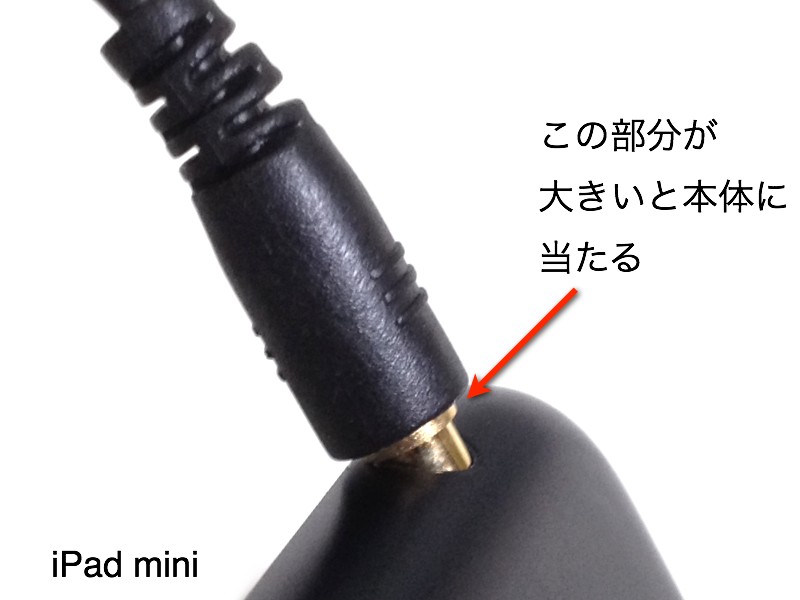
2の「プラグの根元の形状」これが厄介な問題です。

iPhone のイヤホンジャックはこのようなピンアサインになっていて、根元が Mic になっています。


プラグの根元が金属だと(普通はそうなのですが、、、)
iPhone 側の金属部分と接触し、ノイズになったり誤動作したりと、まともに使えません。

(アルマイト加工は本来電気を通しませんが、少しでもハゲていると流れます。)

(市販のコネクタは大きい。根元の金属部は4極目とつながっている。)

根元の金属部がiPhone 側と接触しない様、テープなどで絶縁すれば、とりあえずはOKです。Apple 純正品は根元部分は全てプラスチックになっています。


(左のL字は根元の金属部が小さいためOK/中央は根元の金属部が大きいためNG/右の白いのはApple 純正イヤホン、根元に金属部がない)


根元の金属部分が小さいものが欲しいという場合、ケーブルやヘッドセットとして売られているものを加工するしか無さそうです。製品を加工する場合、外見は4極でも、きちんと4本配線されていない場合が結構あります。

○実際試してみて、だめだったもの
・「aitendo」で購入した 4極ケーブル(3芯のものと4芯のものがある。根元の形状NG)
・「あきばおー」で購入した PineApple の 4極ケーブル(中は3芯でした)
・「イケショップ」で購入した4極の延長ケーブル(中は4芯だが、根元の形状NG)
・「三月兎」で購入したイヤホン分配ケーブル(プラグは4極ですが、中は3芯でした)
・100円ショップ(ダイソー・セリア)で購入した4極イヤホンマイクのコネクタ
 (片耳タイプは配線 NG、両耳タイプは根元の形状 NG)

これらは、本来の用途では大丈夫なのだと思います、、、


○大丈夫だったもの
・RastaBanana RBHE115 4極の延長ケーブル

○大丈夫そうなもの (未検証)
・ELECOM MPA-EHPS05 4極の延長ケーブル
・audio-technica AT345iS 4極の延長ケーブル


試した機種は iPhone 4s / iPod Touch 5th / iPad mini です。独自調査のため、機種や個体によってはOK/NG が変わるかもしれません。(使っているうちにアルマイトがハゲてくるとNG になるかもしれません。)

安くつくりたい場合は、aitendo の4極ケーブル (これとは別に4極コネクタで3芯のものがあるので注意) を使用し、テープなどで根元を絶縁するのが良さそうです。

とりあえず、RastaBanana RBHE115 を使用して、こんな形にしてみました。
外装はダイソーのイヤホン分配器(ねじ止めなので加工が容易)


材料費は 600円くらい。
製作代行するとすれば 2,000円くらいでしょうか?


自分で作りたいけど自信がない、、、という方は、、、
「9/8(日)  ADK 勉強会(東京) #21 at 秋葉原」にご参加ください。
アダプタの材料費と・ADK勉強会の会場費込みで2000円。
参加希望の方は上記サイトで参加登録してください。


iKeromin の外部コントロール その1

「iKeromin」は50音の音声を、音程を変えながら演奏することができる、iPad アプリです。(iPhone / iPod Touch 版「iKero」「iKero sora (無料版)」も同様)

特筆すべき点は電子楽器ケロミンと連動する「ケロミン・モード」。
音程のスライダーをケロミンの口パクによって動かす事が出来ます。

そのために必要な専用の接続ケーブルが、別売りのオプションとしてあったのですが、現在(2013/8) 品切れ中。この度、この専用ケーブルの配線図を公開する許可をもらいました。

まず、専用ケーブルを使用するときの接続図はこのようになります。


ケーブルの役割は2つ、iPad/iPhone のヘッドセット端子をマイク入力とスピーカー出力に分配することと、ケロミンの出力信号をマイク入力のレベルにあわせること。分岐だけなら市販のケーブルもあるのですが、信号レベルを合わせる部分がケロミン専用仕様になっています。

内部の配線はこのように。マイク入力側に、信号レベルを落とすための抵抗が入っています。スピーカー側はそのまま直結すればOK。


いかがでしょうか?

無理にケーブル型に作ろうと思わなければ、結構簡単です。
BOX型にしたり、スピーカーに組み込むなど、作りやすい方法で作成してください。


実際に自作する場合は、4極プラグについて、重要な注意点があります。 →その2へ


2013年7月10日水曜日

ケロミン☆カフェ


秋葉原にあるレンタル工作スペース「ナノラボ」
工具が使えてドリンクバーもついて、2時間500円。
(工作しない場合は「休憩:350円」)

ADK 勉強会(東京) の定例会 (次回は7/15)でお世話になっております。
しばらく前からここに ケロミン(親)とコケロミンライムが居るのですが、、、

せっかくなので、iPad アプリ「iKeromin」(とスピーカー)を置かせて頂きました。
iKeromin は50音キーパッドとスライダーを使って、うたうように演奏できるアプリです。


歌うペースでキーを探しながら押すのはとても難しいので、
あらかじめ打ち込んだ歌詞をワンキーで送るモードがあります。

専用ケーブルで ケロミン、コケロミンと接続する事で、
スライダー操作をケロミンの口パクによって行う事が出来ます。
オーディオケーブルを使った非常にアナログな連携です。。

アプリだけで使うのも楽しいですが、ケロミンとの連携は新しい世界が開けます!
ぜひ、体験してみてください。

iPhone版「iKero」、iPhone版 無料アプリ「iKero sora」も出ました!
(iKero sora はあいうえおの母音のみのバージョンです)

2013年2月3日日曜日

iPhone にリモコン


iPhone 用のBluetooth リモコン、CENTURY iRemote Shutter CIA-BTMR を購入しました。
Bluetooth 接続で、標準のカメラアプリのシャッターが切れる、スグレもの。

前回の、イヤホンのリモコン分解はリモートシャッターの製作が目的だったのですが、解析に時間がかかりそうなので、こちらを購入してしまいました。

この製品はHID キーボードとして、iPhone に登録します。iPhone 用のBTキーボードをお持ちの方はご存知だと思いますが、キーボードにホームボタンやマルチメディアキーの割当があります。キーボードのVolume + でもカメラアプリのシャッターが切れる、というわけです。

これは便利。


同じ形状の Maytel BLUECON.i BC-01がOEM 元でしょうか?
http://www.maytel.kr/
http://www.hitline.co.jp/bluecon.html

こちらはMac との接続を謳っているので気になっていたのですが、Century製でも、Mac との接続、Keynote の操作など、問題なくできました。


折角なので、こんなものも、、、


これで一人撮りライフが充実しますね!

この記事を見て以来、気になっていたのですが、アキバで類似品が 300円だったのでつい、、、これを観光地で使う度胸はないです。

使ってみて、駄目だった点は
・フロントカメラ(FaceTime Camera) で撮ると解像度が 640 x 480 になってしまう。
・手が届かないと、フォーカスや明るさをセットできない、、、
・はずかしい。
・iPhone/iPad のKeynote は操作できない。


作りたかったものに近いのは、こちらですね。
上海問屋 イヤホンジャック接続式 カメラシャッターコントローラー
http://www.donya.jp/item/23098.html

今更ながら、この記事を書いていて iPhone の標準カメラアプリにもAE/AF ロックがあるのを知りました、、、
http://akio0911.net/archives/8880

しかし、FaceTime Camera にはそもそも AF がない??


2013年1月31日木曜日

iPhone のイヤホン、のリモコン。


iPhone5 に同梱されている、Apple 純正イヤホン、EarPods を単品で買いました。
音を聞いてみたかったのもあるのですが、iPhone 4s →5 に買い替えたい欲を抑えるのも目的の一つ。そして、一番の目的は、、、


このところリモコン部分が気になって仕方がない。
標準のカメラアプリでは、本体のボリューム + ボタンでシャッターが切れる様になっているのですが、このリモコンの +でもOK。自分撮りに非常に便利。

4s の方が小型。5 は大きくなったけど、ボタンが押しやすい。
4s はあのお方の理想のサイズ、5 が実用的な限界のサイズということでしょうか?


4s のリモコンは裏面に、マイクのグリル(金属製)があるのですが、


じつはこれ、プラスチック部分には穴、あいてないんです。。。
(ここにマイクがあるよ、という印でしかない。)

ここまでは簡単に開くのですが、ここから先がわからない。
ケーブルブッシュの部分と基板、ケースが一体になっている。。


結局、破壊的方法しかないですね。


想像以上! 
作業中、興奮しまくりでした。
マイクアンプに相当する部品が必要なのはわかりますが、それにしても部品が多い。
基板への配線はマイクとGND の2本だけ。右スピーカーのGND 線は別になってました。

ボタン面にもよく見ると部品が載ってます。
このサイズの基板に配線をつけて、その後ケーブルブッシュと一緒に成形をして、リモコンカバーのとりつけ(熱でピンをおしつけてある)、製造過程を考えると目眩がします。Made in China。恐るべし。


リモコンの仕組みが知りたかったのですが、残念ながら、解析できず。小さすぎて部品が何かすらわからない、、、
センターボタンは単純にマイク信号線をGND に落とせば良いのですが、+、- は不明。どこかで解説されてないでしょうか?

このイヤホン、使ってない人も多いと思いますが、不要な方、ぜひゆずって下さい。。


ちなみに、EarPods のリモコンの裏面は、印刷になってます。
中身が見たい人は、iFixitのサイトをどうぞ。


2012年8月11日土曜日

ハンドルをまわそう


ハンドルをまわす。
ただそれだけ。

そんなインターフェイスの提案です。

つまみが一つあるだけ、というBOX。
これだけでも、Maker 諸氏には受けが良いのですが、、、


さらに素敵なアタッチメントをつけることで、ハンドルに変身!


このアタッチメントの正体は六角レンチとなべの取手(両方ダイソー)。

初出は MOSAの新年会(2012/1/26@渋谷) で、まわりに居た人にデモをおこないました。

iPhone のDock ポート仕様になっていますが、、、


中に YAMAHA のMIDI インターフェイスが内蔵されています。
Dock 延長ケーブルを使うと、あたかもDock 機器を自分で開発したかの様に!

つまみは回転検出用のロータリーエンコーダーです。
Fio、LiPo バッテリー、、、これ実はテトラコントローラーの1/4版です。

元々の出発点は、博物館などにある、「映像と連動するハンドル」を作りたかったのですが、いろいろと活用できそうです。

今回は メロディを鳴らすMusic Handle にしてみました。
あらかじめ用意した音の列を、回転速度に合わせて、再生します。
音が小さいですが、圧電スピーカーを直接駆動して、BOX から音が出ています。


皆さんには思い出のハンドルはありますか?
これを持って、何に使えるか、どんなものを思い出すか聞いて回った所、
これまでで一番の答えは「昔、水門をあける仕事してたよ」でした! ステキ!!

2012年1月28日土曜日

MIDI Library for Arduino 1.0


Arduino でMIDI を扱うネタはこれまで何度か紹介しています。
今回は Arduino IDE 1.0 でMIDI ライブラリを使う方法を紹介します。
回路はこちらのシールドを使用します。

MIDI 送信は標準のサンプルがあります。
File > Examples > 4.Communication > MIDI

以前のサンプルと異なり、
Serial.print(val,BYTE);
ではなく、
Serial.write(val);
を使っています。
BYTE を指定する書き方は、Arduino 1.0 IDE ではエラーになるので、以前の書き方で作ったスケッチは修正する必要があります。


受信には、MIDI メッセージのパースが必要なので、ライブラリを使います。
MIDI のライブラリは Arduino Playground で紹介されている Arduino MIDI Library と、以前紹介した Tymm's MIDI Library などがあります。
Playground の MIDI Library v3.1 はまだ1.0 対応していないようです(簡単な修正で使えます)。

Tymm's MIDILibrary は1.0 テスト版があるので、こちら紹介します。

サンプルコードは MidiSendExample、MidiReceiveExample、MidiPneumaticsExample があります。
(Pneumatics は内容が良くわかりません。)

MidiReceiveExample を使ってみましょう。
MIDI の送信は iOS アプリとMIDI アダプタを使って、iPod Touch から行ないます。

このサンプルは Note On メッセージで LED On、Note Off でLED Off という簡単なものです。
これは、MIDI 対応 鍵盤アプリを使って簡単に試す事が出来ます。(例えば bs-16i など)。


次に、MIDI スライダーを使って、LED の明るさをコントロールしてみましょう。
スライダーが使える iOS アプリの Touch OSC または、MIDI Monitor などを使います。


MIDI Monitor の Mixed Control では CC #11 からCC #16 がスライダーに割り当てられています。


Touch OSC の Simple Layout はCC #0からCC #3 が スライダー(縦)に割り当てられています。


CC (ControlChange) メッセージ を受け取るには、handleNoteOn, handleNoteOff などにつづいて、handleControlChange を実装します。
(コメントアウトされた状態で用意されています。)


例えば
void handleControlChange(unsigned int channel, unsigned int controller, unsigned int value){
if (controller==0 || controller==11){
analogWrite(3, map(value,0,127,0,255));
}
if (controller==1 || controller==12){
analogWrite(5, map(value,0,127,0,255));
}
if (controller==2 || controller==13){
analogWrite(6, map(value,0,127,0,255));
}

}

この例では、CC #0 またはCC #11 で 3番ピンを、CC #1 または CC#12 で 5番ピンを、 CC #2 または CC #13 で6番ピンを、それぞれ PWM 制御しています。
PWM の使えるピンは 3,5,6,9,10,11 の6本なので、これらのピンを使ってRGB 制御をすることができます。(→こちらの記事参照)
MIDI で送るデータは、0から127 の128 段階なので、map 関数で0から255 に範囲を変えています。(128段階なのは変わりません)

Note On/Off や ControlChange 以外のMIDI メッセージもこのライブラリで扱う事が出来ます。
何を何に割り当てるかは自分で自由に決められるので 本来のMIDI の枠に捕われずに使って良いと思います。


2012年1月3日火曜日

iPad 2 プロテクター

年末年始、実家で姪っ子(1才)と遊んで来ました。
あの手この手で興味を惹かせようと、兄が年末に購入したばかりの iPad2 もおもちゃに。

iPad より薄く、強度が下がったとも言われるiPad2。子供に渡すには不安が、、、

ピンと来る市販のケースがみつからず、ダイソーのスチレンボード (貼れるボード 5mm) でプロテクターを作ってみました。
450mm x 300mm サイズで105円。半分にして、4枚重ねで使用します。ねじはM5/15mm のプラスチックねじ8本使用。


とりあずこんな感じ。


でもあっという間に壊されちゃいました…


めげずに Ver.2。
ボタン用の穴が強度を下げるので、側面の音量ボタン/ミュートボタンは省略。(ソフトで調整できるので)
材料費が安いので躊躇無く作れます。
(加工もカッターとドライバだけ。ねじ穴もドライバーであけました。)


カメラと電源ボタン、Dock コネクタ用の穴は重要。
厚みがあるため、カメラ穴をそれなりに大きくとらないと、写真に映り込みます。
電源ボタンはVer 1では側面に穴をあけましたが、非常に押しにくいので、裏面から押すように変更。カメラ穴と共通化。


iPad のプラスチック部とケースの素材(スチロール)が融着したりしないか、そもそも強度は足りてるのか、いろいろ不安ですが、しばらく様子見です。


ダイソーにA4 サイズのフリーカット液晶保護シートがあるので、これも使いました。


材料費だけなら 約600円くらいです。寸法を測ったり、検討しながらつくるので、製作は半日がかり。


市販品で、個人的に良さそうだとおもったのはコレでしたが、
iPad 2 iGuy
紹介記事→ AppBank

「こんなの手つかんで投げるよ」と。

iPhone 4 だとコレが良さげです。
ARK Hippo for iPhone 4
紹介記事→AppBank


この手のケースが市販されないのは『大丈夫です』と責任をとれないからでしょうね。

このケースも気休めです。

だって直接上に載っちゃうんですよ? 今は8kgぐらい。ジャンプしたらアウトかな、、、

象が踏んでも壊れない(アーム筆入れ)のサンスター文具さん、丈夫なケース作ってくれないでしょうか?


万が一欲しい方がいましたら、こちらに寸法図を公開するので、ご自分でつくってみてください。

このボードは貼れるタイプなので、1と2、3と4 を貼り合わせて作りました。ネジ頭とナットは1、4 の面に埋め込んでいます。
半分くらいを両面テープで固定して、ネジの数を減らすと良いかも。

厚さは 1mm 程 余裕があるはずなので、詰め物が必要かなと思いましたが、そのままで問題なさそうです。

(1/4 追記) ケース作る際、iPad 自体の寸法は自分で測ったのですが、、、Apple がケース製作者向け寸法図を公開してました。

2011年8月11日木曜日

iPhone用 RS232C アダプタ

ついにというか、今更というか、、出てしまいました。
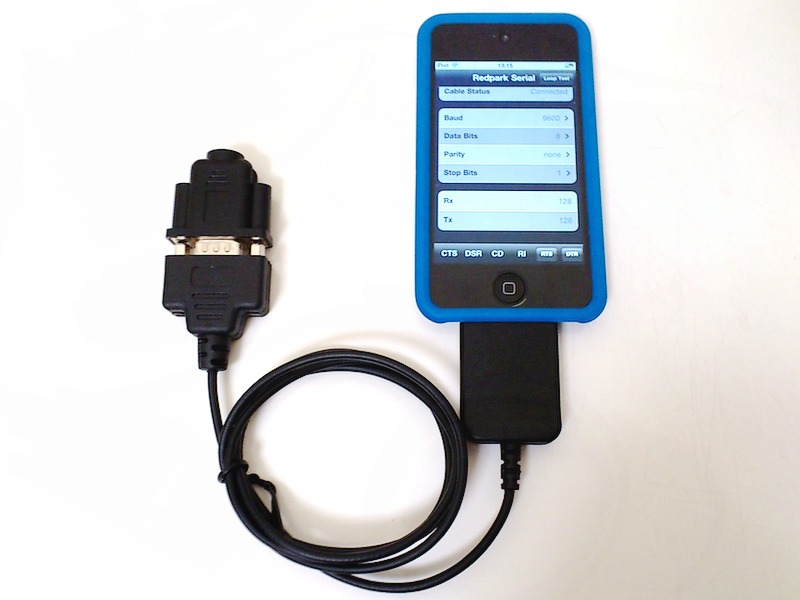
iPhone/iPad のDock コネクタをRS232C シリアルに変換するアダプタ、Redpark Serial Cable C2-DB9 です。


真ん中のメスコネクタは、セルフテストに使うループバックアダプタ(付属品)です。

こんな感じで使います。
MFi のロゴもあるし、SDK も無料でダウンロードできますが、公式サイトの FAQ によれば、

Q: What apps does this cable work with?
A: The cable and SDK are provided to you so that you may write your own apps.

Q: Does the cable work with apps available at the App Store?
A: Not at this time. This will depend upon Apple policy.

対応アプリは自分で作る必要があり、App Store で配布することはできません。
つまり、このケーブルを使うにはiOS デベロッパープログラムへの加入が必須です。


iOS 4.3.3 以降の対応だったので、事前にOS のアップデートして、SDK 付属のサンプルアプリをインストールしました。

サンプルアプリはシリアル通信の設定(ex: 9600bps, 8bit, Parity none, Stop bit 1)と、送受信バイト数のカウント、先ほどの紹介したループバックテスト(128文字のデータ送受信)ができます。

残念ながら、汎用ターミナル エミュレーターはありません、、、

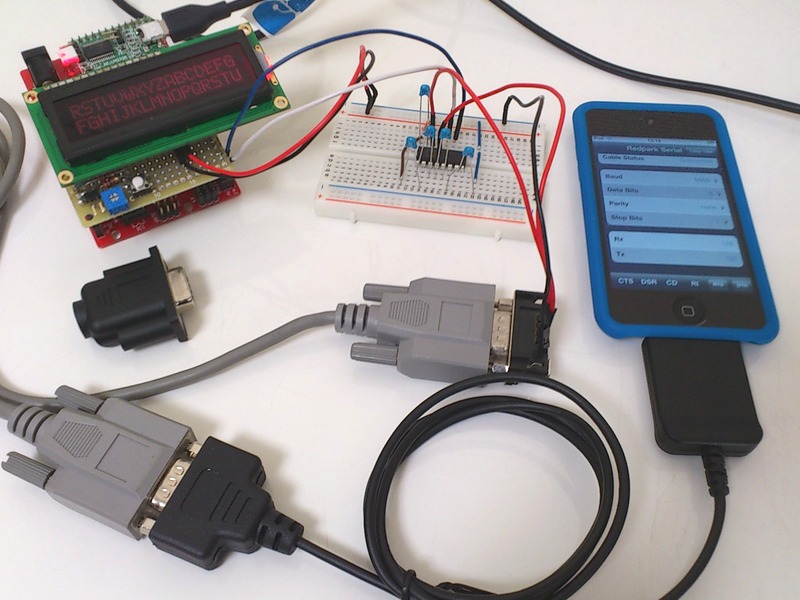
とりあえず、Arduino でシリアル入力した文字をキャラクタ LCD に表示するプログラムを動かしてみました。

RS232C とTTL ロジックレベルの変換は秋月のADM3202AN (2個300円) を使いました。外付けのコンデンサーも付属しています。回路は説明書の通り。


秋月で、Dsub9 ピン用のユニバーサル基板 (150円) があったので買ってみました。
半分に切れば2個になると思いましたが、J1 はメス用、J2 はオス用で、ピンアサインが違うので要注意です。

*購入を検討されている方へ*

私は Make ブログの記事で知ったので、Maker SHED (海外通販) で購入したのですが、、、
すでに 国内で送料無料で販売しているところがありました。本体価格も結構安い、、、、
Maker SHED からは5日で届きました。送料$27.28- です。。

上の記事で紹介されていますが、Arduino と連携させる例。
文字列コマンド主体の通信が必要な場合には最適ですが、個人的には対応アプリが豊富なMIDI アダプタの方が遊べると思います。

2011年7月27日水曜日

Arduino とiPad で温度計測


7/31(日) のDEMOsa に向けて、Arduino - iPad 連携のサンプルを作ってみました。
Arduino に温度センサー(LM35D) を接続し、iPad 上に温度を表示します。


回路はかなり手抜きですが、温度センサーLM35D に電源を接続し、出力をArduino のAnalog input で直接読んでいます。

Arduino プログラムも手抜きです、、、平均などとらずに、1秒に1回計測・転送を行います。
(電圧 <> 温度の変換式は、センサー出力が +10mV/℃、10bit AD変換 のリファレンスに内部 1.1V を使用したので、Temperature = sensorValue *1.1/1024.0 *100.0 (℃) としています。)


転送部分が今回のキモですが、仕組みは HID (キーボード) エミュレーションです。iPad Camera Connection Kit を使って接続します。この記事で紹介している USB キーボードのファームウェア(Arduino-keyboard-0.3.hex) を、Arduino Uno の atmega8u2 に書き込んでいます。

メインのatmega328p のプログラムでは、まず温度の読み取りを行い、温度が+31.5℃なら、[+][3][1][.][5][Return] というキーを押すコードを送っています。

今回は iPad 側のプログラムも作成しましたが、内容は非常に簡単です。
一番上のテキストフィールドにキーボードで値を入力し、リターンが入力されると、そのテキストフィールドの値を大きく表示します。

UITextFieldの Delegateメソッド

- (BOOL) textFieldShouldReturn:(UITextField *)textField;

を実装するだけです。


2011年7月14日木曜日

MIDI によるLED カラーコントロール


前回とほぼ同様の内容です。
前回は明るさの制御をしましたが、LED コントロールと言ったら、やっぱりRGB 制御です。

最近はいろんな色のLED (夕日色とか) が出てきましたが、原理的には3原色(RGB) をコントロールすることで、好きな色を作る事が出来ます。

今回は 100均(ダイソー) で買ったレイボーライト(7色+グラデーション)を外部制御します。


これで100円。電池も入ってる。フルカラーLED も安くなったなーと思って中をあけたら、単色のLED が3つ入ってました。どっちが安いのだろう、、、


arduino 側のプログラムは前回とほぼ同様。
MIDI のスライダーを受信して、PWM 出力( analogWrite() )に割り当てています。
点滅には Timer2 を制御するライブラリのMSTimer2 を使用しています。
(Timer2 を使うと、PWM3, PWM11 が使用できないので注意。ハマりました。)

MIDI 受信回路はシールドを使わず、バラックで組んでみました。(回路図後日)


MIDI アダプタは前回はYAMAHA だったので、今回はLine6 のアダプタでやってみました。
YAMAHA のアダプタは見た目になんだかわからないので、こちらの方が好きです。