ラベル HID の投稿を表示しています。 すべての投稿を表示

2012年2月29日水曜日

Newton Keyboard to USB Converter


全国数名のNewton Keyboard ファンの皆様、お待たせしました!
Newton Keyboard をUSB 化するアダプタを小型化しました。
もちろん iPad (Camera Connection Kit 使用) でも使えます。
Keyboard の中に仕込むのも容易なサイズです。

Arduino Uno の替わりに「ダ・ヴィンチ32U」を使いました。
Arduino (Leonardo) ではなく、普通のAVR マイコンとして使っています。

変換プログラムは Arduino 版のプログラムをほぼそのまま移植。
USB Keyboard 部はdarran さんのプログラム。LUFA のライブラリ(LUFA-100807) を使用しています。
この 2つのプログラムを 1つにまとめました。

開発環境のセットアップが Arduino のように 簡単にはいかないので、
今回は製作の詳細解説はしない予定です。
(HEX ファイルと配線図は後日公開します。)

希望者がいれば 完成品を 3,000円、プログラム書き込み済みのダ・ヴィンチ32U のボードを2,000円で提供する予定です。中に組み込んでUSB Keyboard 化する改造も承ります。


コメント欄よりお問い合わせください。

**** (6/19) 追記 ****
現在、完成品として提供しているものはこちらの黒いBOXになります。


以前のものより、厚みが有りますが、そのかわり外に出ていたコネタクを内部に押し込めています。

・基板上のリセットSW は干渉するので外しました。
・オシロの信号をみて判断した結果、MAX485 レベル変換IC は省略しました。
・指定があれば従来版のケース(白い方)で制作することも可能です。


参考までに
現行BOX: テイシン電機 TB-50B (W30 x H20 x D50)
従来BOX: タカチ電機工業 SW-53 (W36 x H11 x D53)

指定がなければ TB-50B で制作します。


2012年2月8日水曜日

Leonardo のサンプル


前回、前々回に続き、Arduino Leonardo 体験、第3段です。

実際に使っているのは ストロベリーリナックスの「ダ・ヴィンチ32U」です。
Leonardo ならではのサンプルとして、USB のHID を使ったサンプルがあります。
「JoystickMouseControl」という名前です。
このサンプルは Arduino 1.0 rc2 まではライブラリ「Mouse」のサンプルとして、付属していました。

RC2 もまだダウンロードできますが、このサンプルは public domain となっているので、こちらに置いておきます。
(一部改変してます。)
 LED D5 > D13
 SW D6 > D2
 pull-down > pull-up (internal resistor)
 X 移動 A1 (サンプルのまま)
 Y 移動 A2 (サンプルのまま)

アナログ入力 2つ (A1, A2) を使って、それぞれマウスの X 移動, Y 移動を送ります。
実行すると、ボタンを押したとき、LED が点灯し、Mouse になります。
もう一度ボタンを押すと、LED が消灯し、無効になります。
Mac からの見え方は特に変化がないようです。


続いて Keyboard です。キーボードはサンプルコードがありません。
Button をベースにしたサンプルを作りました。

 LED D13
 SW D2
 pull-down > pull-up (internal resistor)


Keyboard.write(code);

で、ASCII コードを指定すれば、キー入力に変換してくれます。
大文字、小文字の処理は勝手にやってくれるのですが、反面、ModifierKey (Shift など) を指定できません。(少し手を加えればできそうですが、、、)

何より残念だったのは、これらのデバイスはOS から複合デバイスとして認識されているということです。
単純なHID キーボードではないので、OS によっては認識されません。
そう、iPad (with Camera Connection Kit) からは認識出来ませんでした、、、
Android も(Xperia Arc, Android 2.3.4) 駄目でした。(消費電流が大きすぎると警告されました)。

この機能を使って、Newton Keyboard アダプタを安く小さく作れると思っていたのですが、iPad に繋がらないと意味がないですね。


2011年12月19日月曜日

USB Newton Keyboard 詳細篇


USB Newton Keyboard にコメントがあったので、詳細篇です。
まさか需要があるとは、、、

前回の記事はブレッドボードに組んでいましたが、その後ユニバーサル基板に組みました。
(MOSA Software Meeting 2011 の懇親会で紹介したときのバージョンです。)

[ハードウェア]


ハードウェアは単純にRS422 とArduino のUART とのレベル変換です。
NewtonKeyboard と、レベル変換IC (LTC485) に電源が必要ですが、
この回路では D7 ピンをHIGH、D6 ピンをLOW にして、電源としています。

・D5 ピンにLED をつけると、CapsLock の状態によって点灯します。
・LED の種類は任意です。電流制限用の抵抗を直列にいれます。
(計算方法が分からない場合は 470Ω〜1kΩ 程度をつけてください。)
・104 は念のためつけたパスコン(セラミックコンデンサ 0.01uF) です。
 無くても動作すると思います。
・コネクタはキーボード側のプラグを正面からみた図です。

[ソフトウェア]

まず、こちらのプログラムを通常のArduino のプログラムとして書き込みます。

プログラムの動作はNewton Keyboard が出力するシリアルキーコードを、USB HID Keyboard のファームウェアに合わせて変換し、シリアルポートから出力しています。

次に、Arduino Uno のUSB シリアル変換部のチップ(Atmega8u2) に、DFUプログラミングで USB HID Keyboard のFirmware を書き込みます。
 →こちらの記事を参照して下さい。

Arduino のプログラムを書き換える場合は、再度DFU プログラミングで USB シリアル変換 のFirmware に戻します。


もしかして、他にも欲しい方いらっしゃいますか?


2011年10月5日水曜日

USB Newton Keyboard


************************
(2012/7/2 追記)最新情報はこちら。販売方法についてまとめています。
http://dev.tetrastyle.net/2012/06/newton-keyboard-to-usb-converter.html
************************

*****************************
(2012/3/2 追記)さらに小型化しました
*****************************

*****************************
(追記)作り方の詳細をこちらで公開しています。
*****************************

やってしまいました。

Newton は、1993年から1998年にかけて販売された、Apple の「元祖PDA 」シリーズの名称です。
Newton Keyboard はNewton Message Pad の周辺機器で、シリアルポートに接続するタイプのキーボードです。Mac のシリアルポートと同じ、RS422 (mini Din 8pin) を使用しています。当時のMac のキーボードはADB 接続で、全く互換性がありません。

小型で携帯性に優れ、愛好家の手によって palm pilot やHP-200LX などで使うためのドライバも作成されました(主に日本で)。

驚くべき事に、この1995年製のキーボードの情報を、今でも公開している方々が居ます。

中でも、こちら

キーコードやピンアサインなど、独自解析の貴重な資料を活用させて頂きました。
これらの情報を元に、Newton Keyboard が出力する RS-422 信号をArduino で受け、USB のキーボードとして出力します。

USB のキーボードの作り方は、こちらで解説しています。
RS422 はRS232C と同様、レベル変換 IC (今回はLTC485 を使用) を使って、Serial.read() で読むだけです。


折角なので、Camera Connection Kit を使って iPad に入力します。

動画はこちら


なんというか、、、文明開化の音がします。

2011年7月27日水曜日

Arduino とiPad で温度計測


7/31(日) のDEMOsa に向けて、Arduino - iPad 連携のサンプルを作ってみました。
Arduino に温度センサー(LM35D) を接続し、iPad 上に温度を表示します。


回路はかなり手抜きですが、温度センサーLM35D に電源を接続し、出力をArduino のAnalog input で直接読んでいます。

Arduino プログラムも手抜きです、、、平均などとらずに、1秒に1回計測・転送を行います。
(電圧 <> 温度の変換式は、センサー出力が +10mV/℃、10bit AD変換 のリファレンスに内部 1.1V を使用したので、Temperature = sensorValue *1.1/1024.0 *100.0 (℃) としています。)


転送部分が今回のキモですが、仕組みは HID (キーボード) エミュレーションです。iPad Camera Connection Kit を使って接続します。この記事で紹介している USB キーボードのファームウェア(Arduino-keyboard-0.3.hex) を、Arduino Uno の atmega8u2 に書き込んでいます。

メインのatmega328p のプログラムでは、まず温度の読み取りを行い、温度が+31.5℃なら、[+][3][1][.][5][Return] というキーを押すコードを送っています。

今回は iPad 側のプログラムも作成しましたが、内容は非常に簡単です。
一番上のテキストフィールドにキーボードで値を入力し、リターンが入力されると、そのテキストフィールドの値を大きく表示します。

UITextFieldの Delegateメソッド

- (BOOL) textFieldShouldReturn:(UITextField *)textField;

を実装するだけです。


2011年5月25日水曜日

USB Host Shield (HID キーボード篇)


USB ホストシールドは、Arduino に各種USB デバイスを接続することができるシールドです。
今月行われた Google I/O 2011 にて発表された Android Open Accessory Development Kit (ADK) のリファレンスボードが、Arduino + USB Host Shield と同等の構成だったことから、注目度が急上昇しています。
(ADK 対応デバイス (Android 3.1 or 2.3.4以上) を持っていないので、そちらの話題は当面扱いません。)

Sparkfun 製の同等品が、日本でも簡単に入手できます。(→千石電商、SwitchScience)
私は大分前に買ったのですが、、、そのまま手つかずにしていました。
USB のクラスライブリに相当するものが整っておらず、使い方が分からなかったためです。

Sparkfun のUSB ホストシールドは、古いもの(DEV-09628)と新しいもの(DEV-09947)で、配線が異なっています。
複数のサイトを参考にする場合は要注意です。
新しいものは、開発者のサイトのライブラリがそのまま使えます。
(#define MAX_GPX 7、#define MAX_RESET 8 に変更する、とある場合は古い版です。 7, 8 ピンが入れ替わっているだけなので、私は基板の配線を新しい方に合わせて修正しました。)


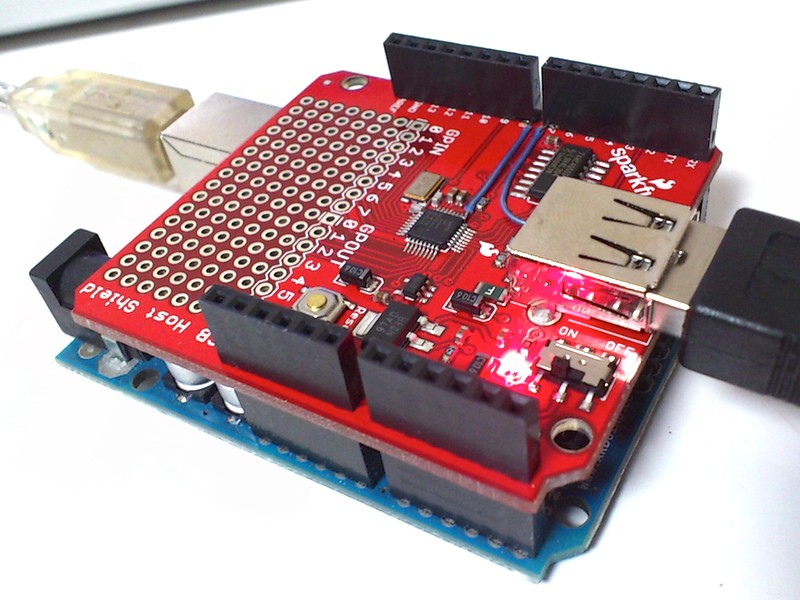
新旧USB ホストシールド。Arduino と連結するピンヘッダは別売りです。

ここ (GitHuB)からライブラリのダウンロード
(私がダウンロードしたのは felis-USB_Host_Shield-a59ba5b.zip という名前でした。)

解凍して、フォルダ丸ごと ~/Documents/Arduino/libraries へコピー
(そのままの名前だと記号を含むためエラーになるので、フォルダ名をUSBHost にしました。)


Arduino IDE を再起動して、インストール完了


darran さんのUSB Keyboard Passthrough をやってみます。

USB ホストとして、キーボードの入力を受け取り、前回紹介した atmega8u2を HID キーボード化したArduino Uno を使って、USB キーボードとしてPC に送り出します。

kbd_usb_passthrough.pde をArduino IDE で開きます。

コンパイルするとError になりました。

'EP_RECORD' does not name a type
など、いろいろ言われる場合 ('MAX3421E' does not name a type, 'USB' dose not name a type) は、上記ライブラリがインストールできていません。
ライブラリの場所(Arduino フォルダの libraries の中)、名前(記号を含まない) を確認してください。ライブラリの読み込みには Arduino IDE の再起動が必要です。

kbd_usb_passthrough.cpp:2:17: error: Spi.h: No such file or directory
#include <spi.h> でerror になる場合は、この行をコメントアウトします。
(現在のライブラリで、この記述は不要です。→根拠はこちら)


コンパイルができればあとは通常通り、Arduino Uno に Upload をします。
その後、前回同様、DFU モードでatmega 8u2 にArduino-keyboard-0.3.hex を書き込みます。

後はUSB ホストシールドを載せて、USB キーボードを接続、Arduino Uno をキーボードとしてPC に接続すれば、完了です。
(キーボードの実験をするときは、事前にテキストエディタなどを開いておいた方がよいでしょう。暴走して勝手に入力されると困るので。)

これで完成、、、と思ったのですが、私はうまく行きませんでした。
いろいろ試したのですが、「キーボードが悪い」という結論に達しました。


使っていたキーボードは USB ハブを内蔵していたため、複合デバイスになっているのだと思います。このプログラムでは、プレーンなUSB HID キーボードしか認識できません。
他のキーボードもトラックパッド内蔵だったりしたため、押し入れを引っくり返してようやく普通のキーボードを発見。動作確認ができました。

それでも上手く行かない場合は Examples に入っている board_test.pde を実行してみましょう。何かわかるかもしれません。(こちらに手順を書きました)
私の場合、Uno では動作しましたが、クロックの精度が必要なためか、eJackino (セラロック仕様) ではNG でした。(こちら にClock を確認するように、とあります。)

また、Arduino をUSB バスパワーで動作させていると、シールドへ給電する Vin の電圧が低くなり、結果的にUSB Host シールド上のUSB ポートから出力される電圧(Vbas) が低くなってしまいます。
今回の実験では問題なかったのですが、接続する機器によっては動作に影響があるかもしれません。AC アダプタ (7〜12Vが適正) から給電するか、こちらのサイトの方法が参考になると思います。


2011年5月21日土曜日

Arduino Uno DFU プログラミング

***(9/28)追記:Arduino Uno R2 というバージョンが出たので、こちらも参考にしてください。
***


Arduino Uno とそれ以前のArduino シリーズでは、USB シリアル変換部が異なります。以前は FT232RL という専用IC でしたが、Uno は atmega8u2 という、AVR マイコンを使用しています。

これまで、特に意識せずに使って来ましたが、このマイコン自体もプログラミング可能です。USB HID (キーボード、マウス、ジョイスティック)やUSB-MIDI などのデバイスも作成可能とされています。

もともと、そこに興味があってUno を購入したのですが、Arduino IDE とは別にAVR の開発環境が必要だったり、書き込みのためのプログラムが必要だったりと、不明な点が多々有り、手を出せずにいました。
最近、制作例やドキュメントがWeb 上にあがってきたので、挑戦してみます。

参考にしたのは以下のサイトです。

Arduino.cc - Updating the Atmega8U2 on an Uno or Mega2560 using DFU

darran さんのArduino Hacking

Arduino.cc - MIDI Note Player using the MIDI firmware for the 8U2 (Uno and Mega2560 only)


言葉の整理
通常のArduino 開発で使わない用語が出てくるので、解説します。

DFU (Device Firmware Upgrade) モード:atmega8u2 のプログラムを書き込むモード。
Arduino Uno の atmega8u2 には「DFU ブートローダ」が書き込み済みで、AVR ライタなどがなくても、通常のUSB 接続でプログラムを転送することができます。

LUFA (Lightweight USB Framework for AVRs) :AVR 用の様々なUSB デバイスクラスのライブラリを公開しているプロジェクト。

dfu-programmer:Mac でDFU モードのAVR デバイスにプログラムを転送するためのソフト(コマンド)。
MacPorts のdfu-programmer は0.5.2 で、このバージョンではNG かと思ったのですが、このバージョンでの実行例がArduino.cc にありました。

HEX ファイル:コンパイル後のプログラム、AVR に転送する。

atmega8u2 を書き換えてしまうと、メインのatmega328p にプログラムの転送ができなくなります。
ICSP などの手段が無い場合は、メインプログラムの更新時に再度 DFU モードでUSB シリアル変換のプログラムを書き込みます。

・Arduino-Uno オリジナルの USB-Serial 変換用HEX (Arduino-usbserial-uno.hex)
 Arduino IDE のバンドル(Arduino.app)の中にもあります。

・darran さんのキーボード用 HEX Arduino UNO Keyboard HID version 0.3 (Arduino-keyboard-0.3.hex)

・morecat_lab さんの MocoLUFA (MIDI.hex)

書き込み手順
1) Arduino のメインプログラムをatmega 328p に書き込む
2) atmega8u2 をDFU モードにする (→参考:http://arduino.cc/en/Hacking/DFUProgramming8U2)
3) atmega8u2 にプログラムを転送する

Arduino プログラム更新手順
1) atmega8u2 をDFU モードにする
2) atmega8u2 にUSBシリアル変換のプログラムを転送する
3) Arduino のメインプログラムをatmega 328p に書き込む
4) atmega8u2 をDFU モードにする
5) atmega8u2 にプログラムを転送する


非常に面倒なので、本格的にデバッグすることを考えると、別の書き込み手段が欲しくなりますね。


iPad Camera Connection Kitで iPad に、USB Keyboard やUSB MIDI として認識させることができました。

残念ながら、このアダプタはiPhone/iPod Touch では使用できません。また、あまり大きな電流を取ることができません。