ラベル LCD の投稿を表示しています。 すべての投稿を表示

2012年2月9日木曜日

極小液晶モジュール


aitendo 極小キャラクタ液晶(16x2)は、約5cm×2cm の液晶モジュールです。
小さいけど16文字 x 2行 で表示は同じ。バックライトもつきます。

Arduino の標準ライブラリで使用できます。

モジュール本体は安い(350円)のですが、フレキケーブルの変換基板は500円もします。
配線を直接ハンダ付けすれば良いのですが、楽をしたかったので、購入。


標準サイズ(?)の SC1602 シリーズとくらべて、こんなに小さい。
(SC1602 と、電源と GNDが逆になっているので要注意。)


購入時は期待していなかったけど、カナ文字もちゃんと入ってました。
小型Arduino 互換ボード ダ・ヴィンチ32U と組み合わせて使うと良いかも。

以前、カナ文字の紹介のときに作ったサンプルはIDE 1.0 に対応していなかったので、修正しました。

(2/12 追記) ケースに入れようとモニョモニョしてたらフレキ内部で断線してしまいました、、、
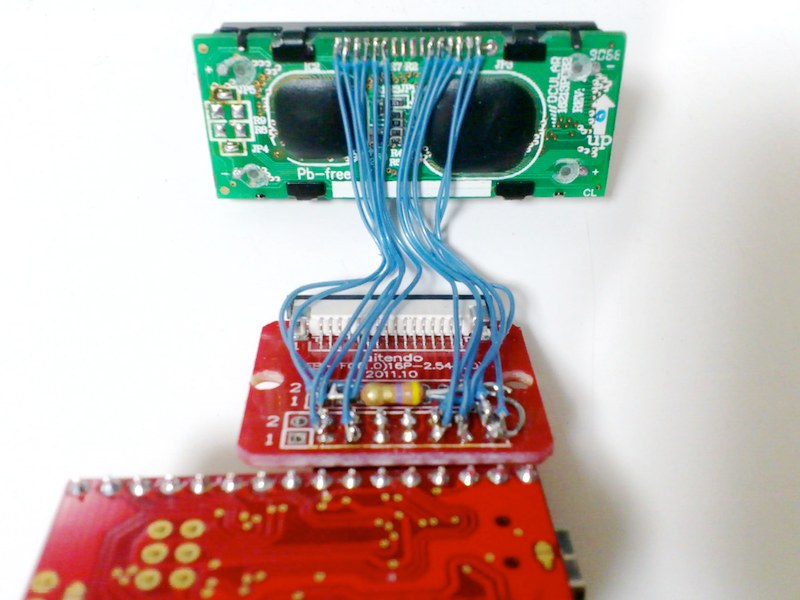

とりあえず、手配線で応急処置。変換基板の意味無し。

写真でケーブルは12本出ていますが、LCD モジュール上で配線すれば、8本に減らすことができます。(小さいので結構大変です。)

コメントに質問のあったバックライトLED ですが、パターンを追った所、単純にこのような配線になっているようです。

出荷時はJP4, JP5 がハンダでショートしていて、R8, R9 は空いています。
15, 16 番はバックライト LED のA, K に繋がっているだけなので、電流制限用の抵抗が必要です。

aitendo の説明では、JP4, JP5 のハンダを外して、R8, R9 に2.4Ω(4.2Ω) の抵抗をつけると「5V単一電源で使用できる」とあります。
モジュール上には、15(LED+), 16(LED-) 番と 2 (5V), 1(GND) 番を繋ぐジャンパが見あたらないので、別途配線する必要があります。

バックライト LED に流す電流のスペック上限(Absolute maximum ratings) は 60 mA です。写真の 4.7Ω の抵抗だと、少しオーバー (テスターによる実測で 約63mA) します。

定格 (Electrical characteristics) の上限は40mA なので、もう少し大きめの抵抗値の方が安全です。

(aitendo の写真にある 2.4 Ω+2.4 Ωだと小さい。ただし、文章では4.2 Ωになっている)

2012年1月11日水曜日

USB Host Shield と LCD (GPIO 接続)


先日紹介した USB Host Shield Library 2.0 ですが、最新アップデートで Arduino 1.0 IDE に対応しました! 今後はArduino 1.0 IDE でADK 開発を行なう事が出来ます。

今回は以前のバージョンのライブラリを使った記事です。
Arduino IDE は0023 です。

Sparkfun の USB Host Shield は、Arduino のI/O ピン D13,D12,D11,D10, D9, D8, D7 を使っています。
このうち、D8, D7 はハードウェアを修正することで開放できます。(こちらの記事を参照してください。)

キャラクタ LCDモジュールを使用するには、通信モードによりますが、最低でも6pin 必要です。


USB Host Shield と標準 LCD ライブラリを組み合せて使う事に、大きな問題は無いのですが、
Arduino Uno を使った場合、この 2つだけで半分以上のI/Oピンを使用してしまいます。


使用可能なピンを増やすには、Arduino MEGA を使うのが手っ取り早いのですが、Sparkfun のUSB Host Shield は Arduino MEGA に対応していません。この問題の対処方法は次回紹介します。

今回は、USB Host Shield 上にある、GPIO を使って液晶モジュールを動作させる方法を紹介します。
USB Host Shield の開発元サイトである、Circuits@Home の記事を参考にしました。

実は、USB Host Shield のライブラリに、Max_LCD.h というファイルがありますが、これが、Max3421e のGPIO を使ったLCD のライブラリ(のヘッダ)になります。

使い方はほぼ、標準ライブラリの LiquidCrystal.h と同じです。
LiquidCrystal では、初期化時に使用するピン番号を指定しますが、

Max_LCD ではピンが固定なので、
GPOUT 2 > RS
GPOUT 3 > Enable
GPOUT 4 > D4
GPOUT 5 > D5
GPOUT 6 > D6
GPOUT 7 > D7
となっています。

後は LCD モジュールの +5V, GND, コントラスト, R/W(GND 固定) を接続すればOK です。
LCD モジュールについて詳しくは、この記事を参照して下さい。

この記事で紹介した3つのモジュールはこの方法で制御できました。
Max3421e は3.3V で動作しているため、本来は3.3V 用の LCDモジュールが必要です。
今回は信号線がすべて3.3V出し → 5V 受け のため、問題はありません。5V の信号をMax3421e に入力しないよう、注意してください。

USB Host Shield Library 2.0 にも、同様のファイルがあるのですが、まだ上手く動作させる事ができていません。
現時点でこの機能を使う場合は、旧バージョンを使う方が良いでしょう。


2011年4月20日水曜日

Arduino でLCD を使う その4

キャラクタ液晶モジュールの使い方、応用編です。
カタカナとカスタムキャラクタの表示を行います。


キャラクタ液晶はROM に入ったビットマップ文字を呼び出して表示しています。
8bit なのでコードエリアは 256文字分あります。日本向けのキャラクタ液晶にはカナ文字が入っています。
カタカナを表示する場合、lcd.print(); はカナ文字に対応していないので、直接コード番号を指定する必要があります。

lcd.write( Code ); を使って、Code 0 - Code 255 を順番に表示してみました。


Code 番号 0-7 はRAM になっていて、自分の好きなパターンを作る事ができます。
(Code 番号 8-15 は0-7 と同じメモリ番地を指しています。)

5 x 8 dot しかないのであまり凝ったものは作れませんが、
顔文字用の記号にしたり、レベルメータにしたり、使い方は様々です。
RAM への書き込みは lcd.createChar(); を使います。

詳しくはFunada さんの Arduino 日本語リファレンス を参照してください。


今回はArduino のプログラムも公開します。テキスト形式(UTF-8) なので、IDE にコピー&ペーストしてください。
→ lcd-kana-moji.txt
→ lcd-kana-moji2.txt (Arduino IDE 1.0 対応版)

カナのメッセージは先に配列を作っておいて、配列のアドレスと長さを呼び出しています。
サンプルコードなので、自由に改変してお使いください。


2011年4月19日火曜日

Arduino でLCD を使う その3

引き続き、キャラクタ液晶モジュールの使い方です。

前回までに上手く動作すればよいのですが、駄目だった場合の参考に、良く有るトラブル事例の紹介です。

Case 1: 表示がおかしい
配線ミスの疑いが濃厚です。モジュールによって番号が異なる事があるので、付属の説明書をよく確認して下さい。

Case 2: 表示が見えない
V0ピンにコントラスト調整用の電圧が必要です。通常、10kΩ 程度の半固定抵抗(トリマー)を使います。

正常


コントラスト高すぎ


コントラス低すぎ


Case 3: バックライトが点灯していない


バックライト付きのタイプはLED がついています。これは自分で点灯する必要が有ります。
白抜き表示(反転タイプ)は点灯しないと読めません。通常のLED と同様、A(アノード) -> K(カソード) 間に10mA 程度流れるよう、220〜470Ω程度の制限抵抗を付け、5Vを印加します。

Arduino でLCD を使う その2

前回につづき、Arduino にキャラクタ液晶モジュールを接続します。


4. IDE 付属のサンプルを動かす

File > Examples > LiquidCrystal > HelloWorld

モジュールとArduino の配線方法は冒頭のコメントに書いてあります。

The circuit:
* LCD RS pin to digital pin 12
* LCD Enable pin to digital pin 11
* LCD D4 pin to digital pin 5
* LCD D5 pin to digital pin 4
* LCD D6 pin to digital pin 3
* LCD D7 pin to digital pin 2
* LCD R/W pin to ground
* 10K resistor:
* ends to +5V and ground
* wiper to LCD VO pin (pin 3)

簡単に説明すると
・RS, Enable, D4-D7 はDigital Out に接続する
・R/W はGND に接続する
・V0 はトリマー(半固定抵抗器、ボリューム)で5V-GND 間を調整できるようにする

コードの最初の方にある、初期化(initialize) メソッドに注目。
// initialize the library with the numbers of the interface pins
LiquidCrystal lcd(12, 11, 5, 4, 3, 2);

ここで、実際に配線したピン番号を指定します。
つまり、自分の好きなピンに配線して良いということです。
初期化メソッドは4通りあり、メソッド名は同じで、引数の数が異なります。

8bit 通信用
LiquidCrystal(rs, rw, enable, d0, d1, d2, d3, d4, d5, d6, d7);
8bit 通信用 r/w なし
LiquidCrystal(rs, enable, d0, d1, d2, d3, d4, d5, d6, d7);
4bit 通信用
LiquidCrystal(rs, rw, enable, d0, d1, d2, d3);
4bit 通信用 r/w なし
LiquidCrystal(rs, enable, d0, d1, d2, d3);  ←これを使用

r/w は通常の使用では write 固定で良いので、Arduino で制御せず、直接 Low レベル(GND) に接続します。

5. 配線する
最低でも6本の制御線(Digital Out) と2本の電源、さらにコントラスト調整が必要です。
ブレッドボードやジャンプワイヤーを使って接続する事も出来ますが、変換アダプタをつくるのが賢明です。
(使う度に配線すると、面倒で使わなくなります。)

その際に悩むのが、どのピンを何に割り当てるか。
通信機能をもつD0, D1 は除外して、D2-D7 でまとめる案、PWM が使えるポートを避ける案、
A0-A5 をDigital Out に使って、電源も含めて片側だけにする案、いろいろ考えられます。
私はD2-D7 を使用するタイプと、AとD を混ぜて使用するアダプタを使っています。

液晶モジュール接続ボードを自作する場合は、Arduino のリセットスイッチをつけると便利です。


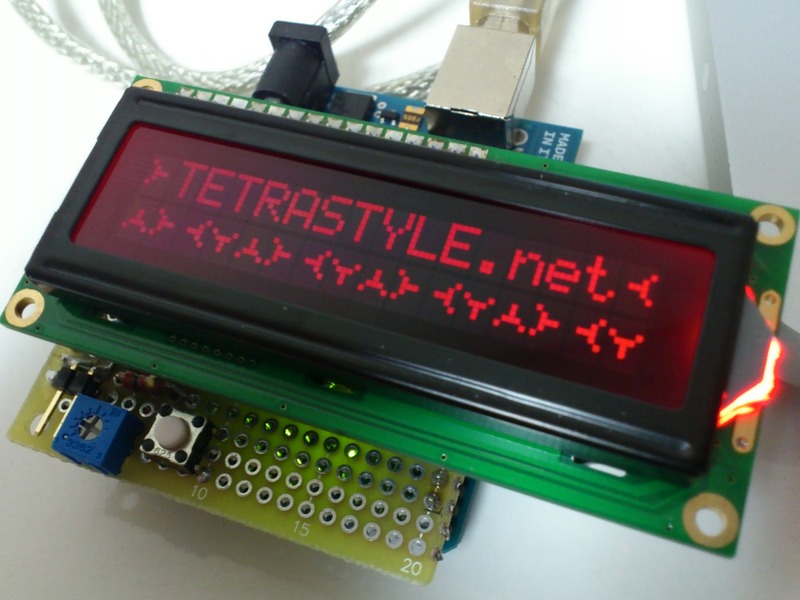
ここまで、すべて上手く行っていれば、冒頭の写真の表示になります。

Arduino でLCD を使う その1

Arduino は書き込みに使うUSBシリアル通信を使って Print デバッグをすることが多いですが、MIDI などの通信機能を実験する際には、液晶モジュールを使うと便利です。

Arduino にLCD(液晶ディスプレイ)モジュールを繋げてみましょう。
キャラクタ液晶という、ROM に入った文字を表示するタイプの液晶です。
秋月で買える SC1602 というのが定番です。

順を追って紹介します。

1. 液晶を選ぶ
私が使っているのは、
秋月:SC1602BS


かなり昔からある定番商品です。値段も随分安くなりました。(現在 500円)
バックライトLED が付いたタイプや20文字×4行タイプもあります。コネクタは14ピン (7x2)

秋月:SD1602VBWB


おしゃれな白抜きタイプ(笑)。(800円)
一回り小さく、コネクタが1列になっています。
(ピンが1列のタイプはブレッドボードで使えるので便利)
金属フレームが無いので、配線のフィルムがむき出しになっているのが難点。

千石電商:ADM1602K


赤文字/黒背景、ちょっとカッコ付けたかったので買ってみた。価格がやや高め。(1495円)
(3.3V 用もあるので注意)白文字黒背景もあり。

これらはすべて、Arduino IDE に付属のライブラリで使う事が出来ます。
(Hitachi HD44780 の互換製品)

2. 説明書のピン配置をよく読む
ネットの情報を参考にするときは、手元のパーツの付属資料と良く見比べてみましょう。
電源の+/- が逆だったり、ピン番号が逆向きだったり、そういう罠が良く有ります。
Top View / Bottom View (表/裏)なども要注意です。

3. 通信方式
8bit(データ線を8本使う)と4bit(2回に分けて転送する)の通信があります。
特別な理由がなければ D0-D3 の配線不要な4bit モードを使用します。

(つづきます)